时间飞逝,YaST 团队又完成了一次开发冲刺。在此期间,我们专注于改进安装过程,对其进行优化并添加新功能,以释放新的可能性。这包括
- 更多配置 Kubic 的选项,在安装期间。
- 存储方案的若干改进。
- 简化 openSUSE 中的网络配置和在线仓库的使用。
- 改进 CJK 和其他语言的文本模式安装。
- 在安装期间和正在运行的系统中配置 SSH 访问。
- 以及许多其他小的修复!其中许多功能已将在 11 月的 openSUSE Tumbleweed 中可用(冲刺于 11 月 16 日结束,集成过程通常需要几天),其他功能将在下一个 SLE-15-SP1 和 Leap 15.1 Alpha 版本中首次可见。
openSUSE Kubic 安装中的新对话框
SUSE CaaSP 和 openSUSE Kubic 产品在一段时间前获得了一个新的安装工作流程。最初它们使用特定的安装工作流程(一个集成的配置对话框),但问题是许多 openSUSE/SLE 安装功能缺失,因为安装程序代码完全不同。
这已经更改为使用标准 SLE 或 openSUSE 产品中的常用安装方式。您可以在 Kubic wiki 页面上阅读有关新安装工作流程的详细信息:Kubic wiki page。
然而,CaaSP 或 Kubic 产品根据所选角色需要一些更具体的设置。在此冲刺期间,我们已将相应的步骤添加到安装中。
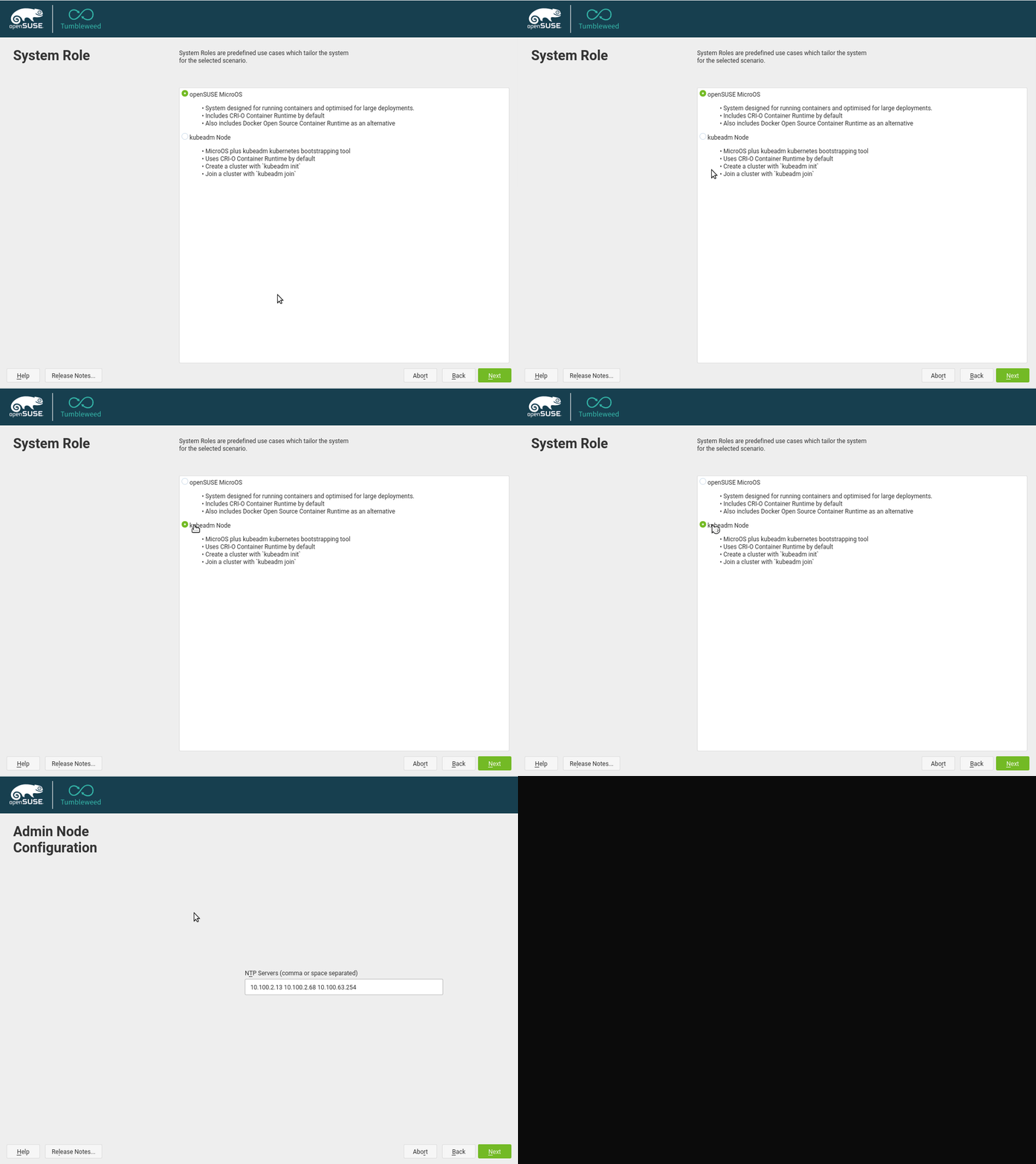
当前,额外的对话框仅要求 NTP 服务器地址,但以后可以添加更多选项。
改进 CJK 和其他语言的文本模式支持
即使在文本模式下运行时,YaST 也能处理许多语言。当用户想要使用某些特定语言(如中文、日语或韩语)在文本模式下运行安装程序时,YaST 将使用一种特殊的终端模拟器,称为 fbiterm,它能够显示这些语言所需的字符。
现在,与其根据语言保留两种不同的方法,YaST 将尝试在所有基于文本的安装中尽可能使用这种特殊的终端模拟器。不幸的是,有一小部分语言无法由 fbiterm 正确处理。在这些情况下,YaST 将告知用户该问题,并回退到英语。
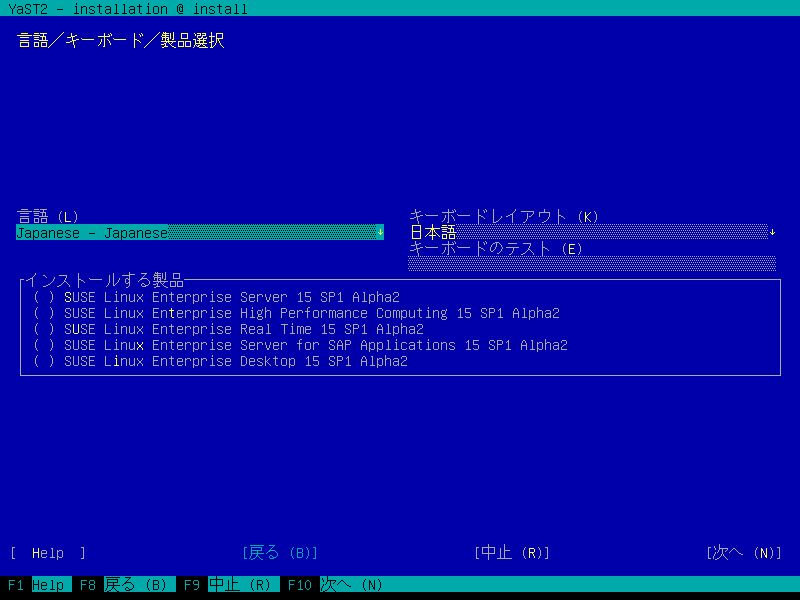
作为这种统一的副作用,所有过去未使用 fbiterm 的语言的文本模式安装期间使用的字体已更改。因此,您的 SUSE 或 openSUSE 安装现在可能看起来略有不同。
存储方案:与 Intel Rapid Start Technology 配合良好
Intel Rapid Start Technology(简称 IRST)使系统能够从深度睡眠中快速恢复(例如,如果电池耗尽)。它是一种固件驱动的技术,依赖于位于 SSD(固态设备)上的特殊分区。
但是,我们的分区方案(所谓的引导设置)没有意识到该分区的关键作用,因此有时会建议删除它,以便在顶部安装(open)SUSE,从而释放空间。
我们已经改进了这一点,现在只有在删除磁盘上的所有其他允许的分区仍然不足以适应新系统时,才会删除 IRST 分区。此外,位于与 Windows 系统相同的磁盘上的 IRST 分区只有在用户明确允许存储方案删除该 Windows 安装时才会被删除。
在软件 RAID 和 USB 设备上运行存储方案
但分区引导设置方面的改进不止于此。我们还通过允许它在新型设备上运行来扩大其用途。
首先,现在可以在软件 MD RAID 之上执行引导设置。为此,候选 RAID 必须满足两个条件之一:包含分区表或完全为空(包括未格式化、加密或用于任何其他目的)。这不仅是利用 YaST 分区软件 RAID 的相对较新功能(感谢 libstorage-ng)的又一步,也是一种自然的方式来支持 Dell EMC PowerEdge RAID 控制器 S130 和 S140 的使用,它们提供基于软件 RAID 但由固件驱动配置的混合解决方案。
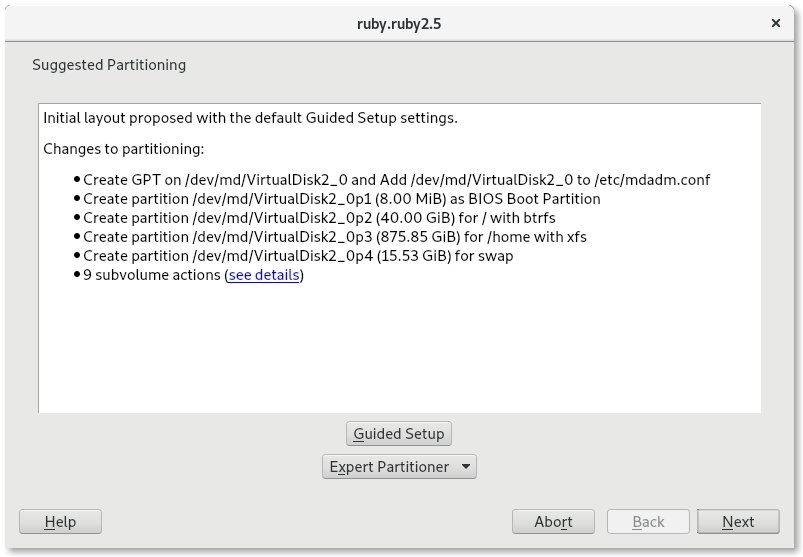
几乎以同样的价格,我们决定提供可用的 USB 设备作为引导设置的候选设备,即使存在非 USB 候选设备。当然,排除安装介质(除非执行基于网络的安装,在这种情况下,可以重用 USB 设备来安装系统)。
与往常一样,这些功能将很快在 openSUSE Tumbleweed 中可用,以及 openSUSE Leap (15.1) 和 SUSE Linux Enterprise (SLE-15-SP1) 的下一个稳定版本中。
微调初始存储方案
所有描述的变化为用户提供了决定在哪里执行存储方案的新可能性。但是,正如我们的用户已经知道的那样,当安装程序首次到达存储方案步骤时(在用户有机会运行引导设置或专家分区器之前),将自动计算并显示初始方案。此方案是在没有用户干预的情况下执行的,并且所有必要的信息都来自当前产品的控制文件。例如,是否创建单独的主目录,或者是否为根目录启用快照等。
在之前的冲刺中,已经改进了此初始方案,以尝试每个单独的磁盘,而不是将所有磁盘一起考虑。现在,我们改进了此行为,即使这意味着获得较小的(open)SUSE 系统,也不会过早地放弃第一个磁盘。
例如,假设我们有一个系统,第一个小 SSD 磁盘为 40 GiB,第二个大硬盘为 1 TiB,这对于笔记本电脑来说是一种相对常见的配置。由于第一个磁盘太小,无法分配具有最佳分区大小和单独的 /home 分区的系统,因此安装程序过去会切换到第二个磁盘,在该磁盘上它可以建议使用 Btrfs 快照的推荐大小的根分区(50 GiB)和大于 40GiB 的 /home 分区,该分区在产品描述中指定为最小大小。
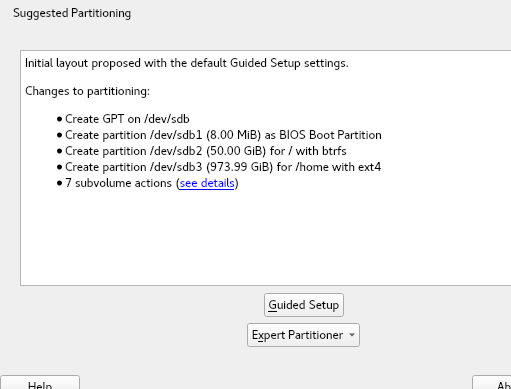
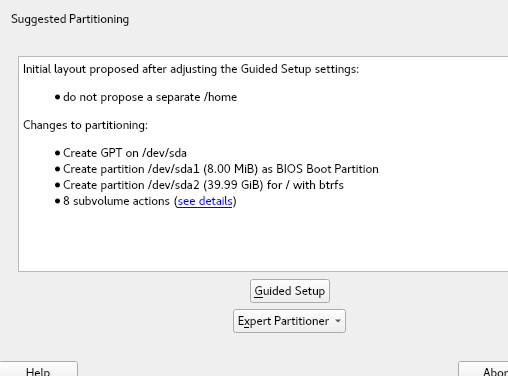
现在,在放弃并转到下一个磁盘之前,将在第一个磁盘上执行更多尝试。因此,当使用所需的尺寸和启用所有可选设备时无法实现该方案时,它将尝试禁用一些可选设置并放宽尺寸要求(使用最小尺寸而不是推荐尺寸)。在以下屏幕截图中,您可以查看此调整后的初始方案的结果。
Tumbleweed:在安装期间添加在线仓库
我们在安装工作流程中添加了一个步骤来启用在线仓库。这意味着您现在可以在安装期间立即安装最新的软件包,而不是首先从安装介质安装旧版本,稍后从 openSUSE 服务器更新到最新版本。
此外,由于磁盘空间限制,安装介质不包含 openSUSE 提供的所有软件包,因此并非所有系统角色;例如,一些不太常用的桌面环境没有在角色选择(以前称为桌面选择)对话框中可用。有了在线仓库,它们现在可以在安装期间立即使用。
有关详细信息,请参阅相应的 pull request。
选择网络后端
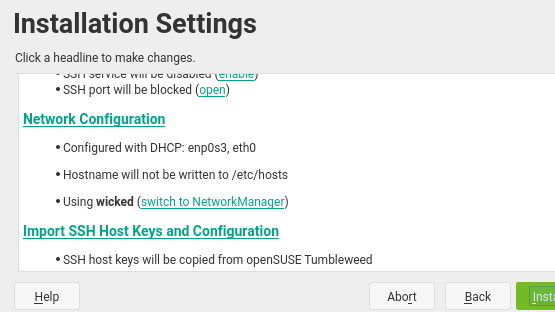
还有更多您很快可以在 openSUSE Tumbleweed 以及即将推出的 openSUSE Leap 15.1 中享受到的安装程序更改。现在可以从网络方案中选择要用于最终安装系统的网络后端,wicked 或 NetworkManager。
就像点击一个超链接一样简单,如以下图片所示。
管理 SSH 公钥
当您想通过 SSH 访问系统时,使用基于公钥的身份验证而不是常见的基于密码的方法是一种很好的做法。因此,我们添加了对在用户和组管理模块(也称为用户模块)中处理授权 SSH 公钥的支持。
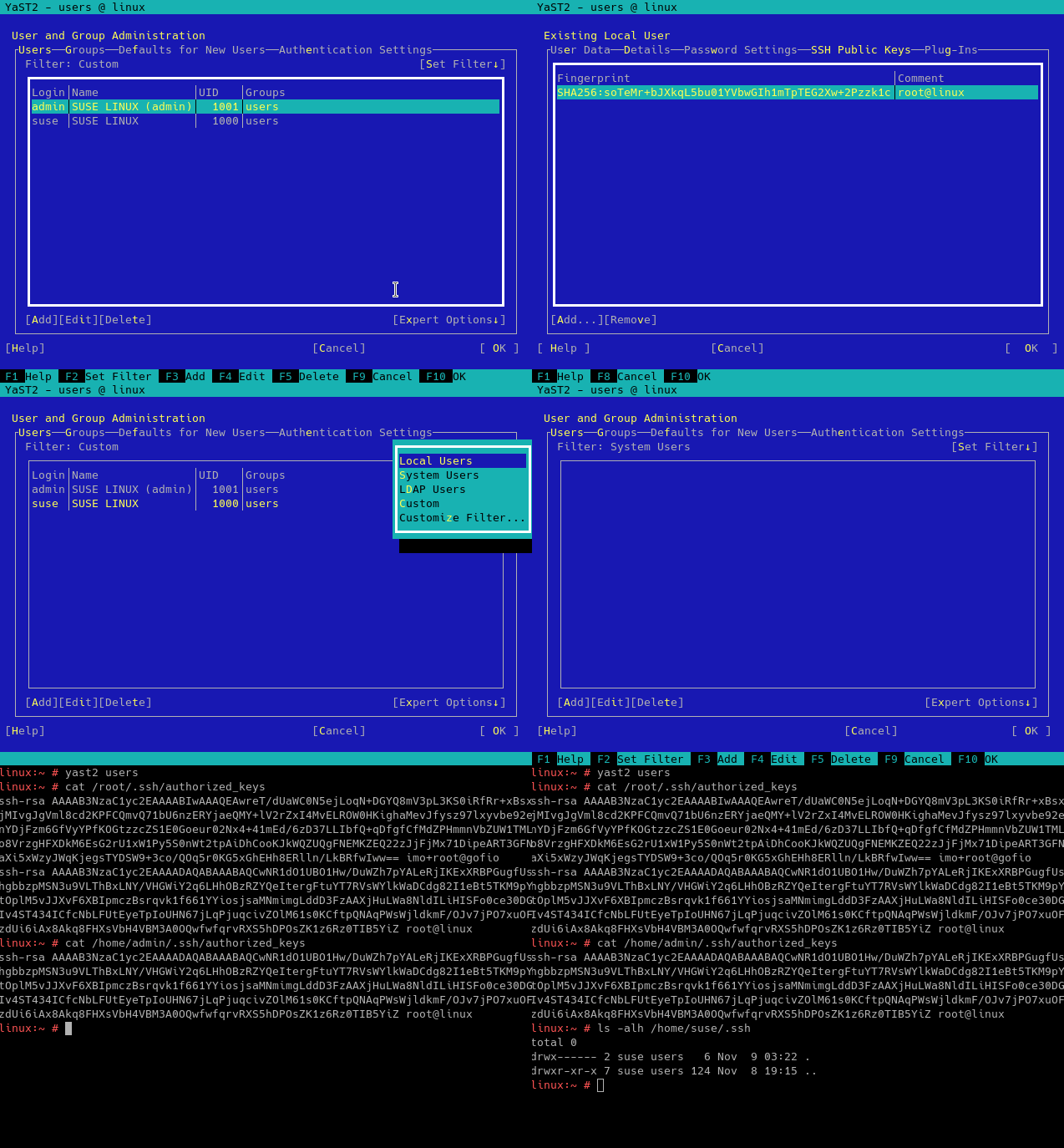
此外,您将能够在安装时为 root 用户设置公钥,这对于 SUSE CaaS Platform 等产品来说尤其有用。
并且它还在继续前进!
YaST 团队正在努力修复错误,特别是为所有人构建新功能,以便在 SLE 和 openSUSE 系列所有产品的即将发布的版本中享受。因此,尽管我们很想告诉您所有改进……现在是时候回到编码了!两个星期后,我们再见,并带来新的报告。